
Pedidos de Pagamento
O módulo de Pedidos de Pagamento permite solicitar formalmente que a organização realize um pagamento a um fornecedor, prestador de serviços ou para cobrir uma despesa institucional.
Diferença em relação ao reembolso: no reembolso, o membro já pagou do próprio bolso. No pedido de pagamento, o dinheiro vai diretamente da conta da organização para o destinatário.
Acesse pelo menu Pagamentos e Reembolsos → aba Pedidos de pagamento.
Lista de pedidos de pagamento
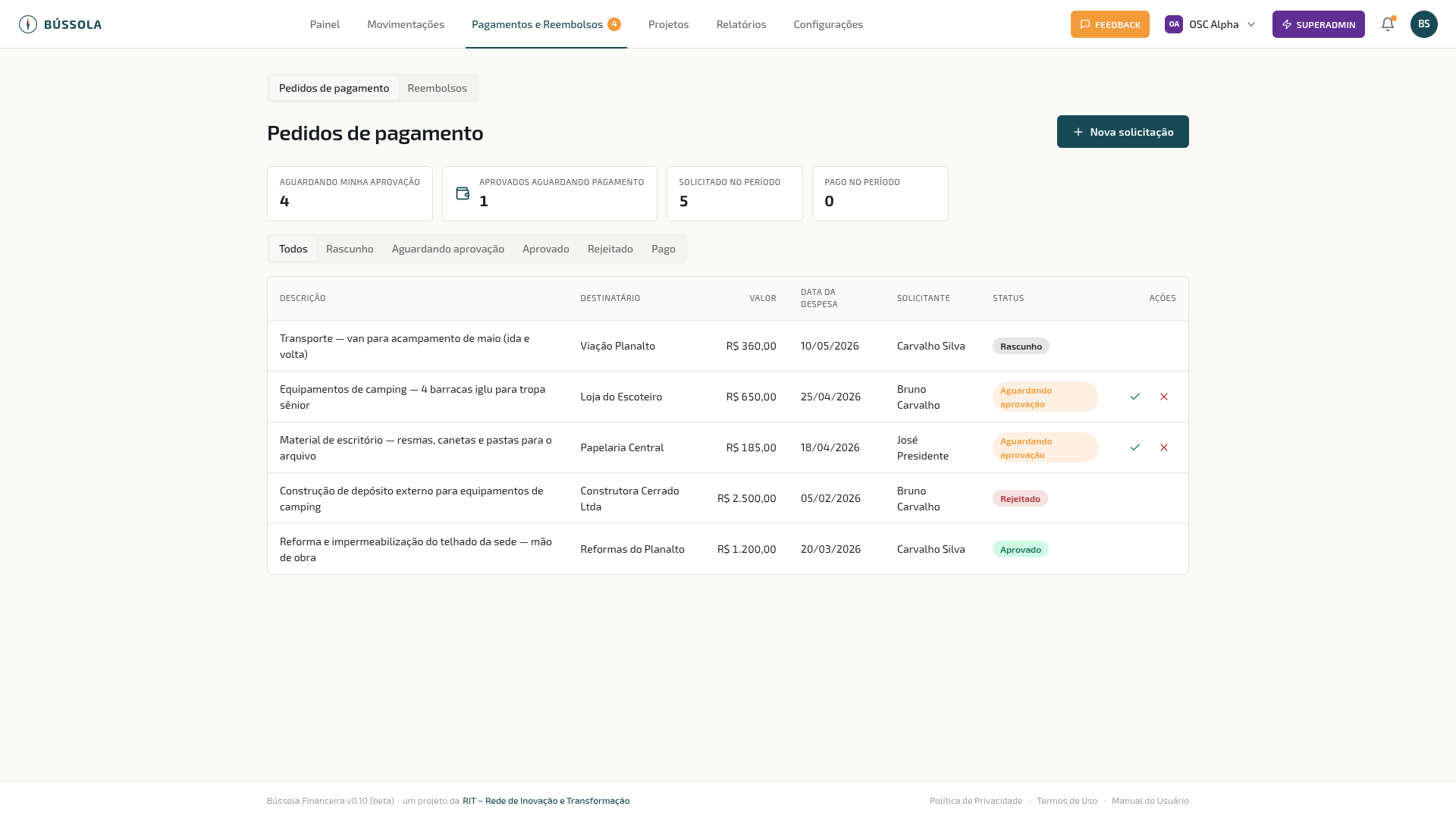 Lista de pedidos de pagamento — v0.10 (beta)
A lista exibe todos os pedidos com: Descrição, Destinatário, Valor, Data da despesa, Solicitante e Status.
Os cards de resumo no topo mostram, de acordo com seu papel:
- Aguardando minha aprovação — Presidente e Tesoureiro
- Aprovados aguardando pagamento — Tesoureiro
- Solicitado no período — todos os papéis
Status possíveis:
| Status | Significado |
|---|---|
| ⬜ Rascunho | Salvo sem enviar |
| 🟡 Aguardando aprovação | Enviado para aprovação |
| 🟢 Aprovado | Aprovado, aguardando pagamento |
| 🔴 Rejeitado | Reprovado com motivo |
| 💙 Pago | Pagamento realizado e confirmado |
Detalhe — Aguardando aprovação
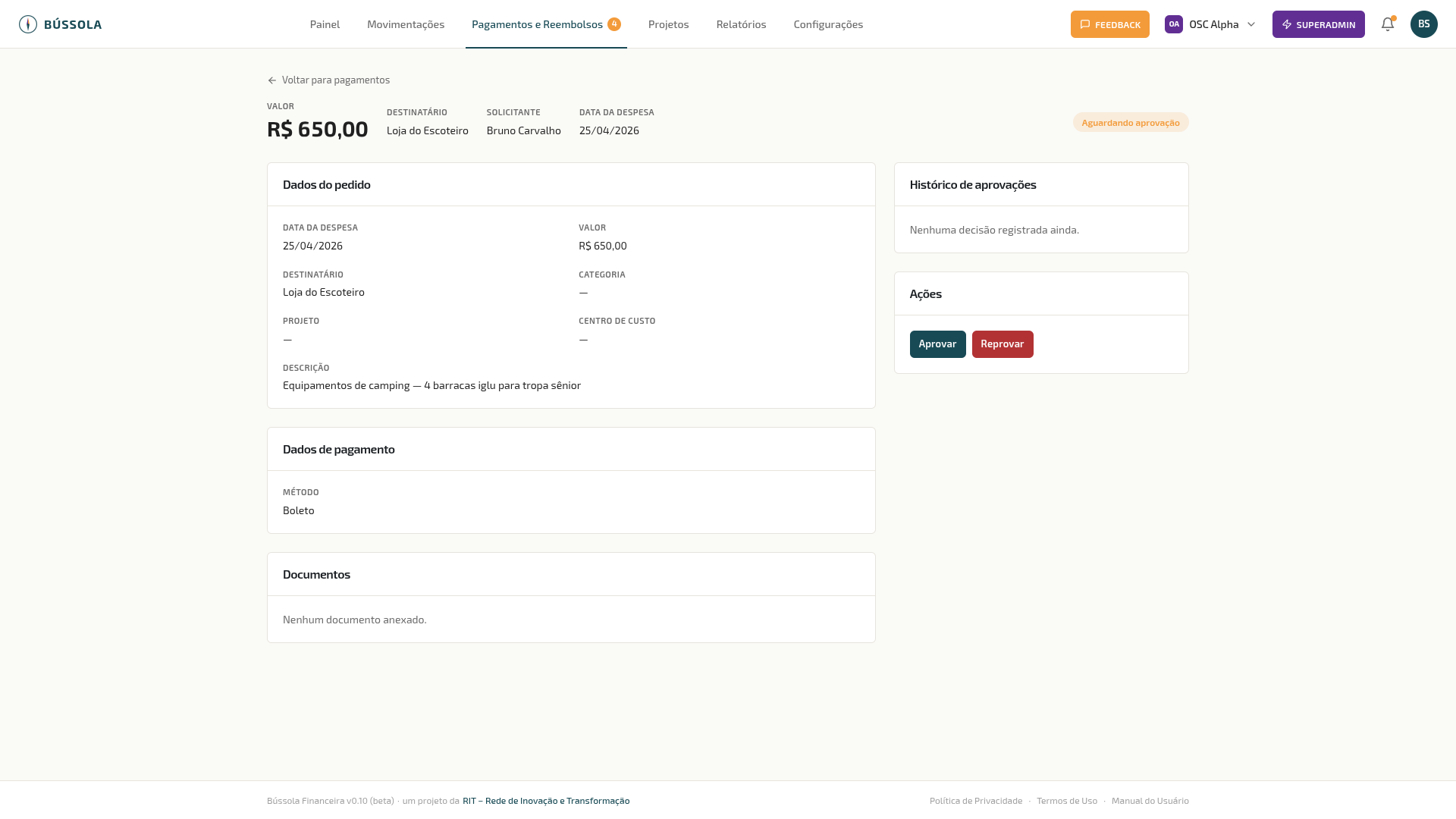 Detalhe de pedido aguardando aprovação — v0.10 (beta)
- Valor, Destinatário, Solicitante e Data da despesa no topo
- Dados do pedido: descrição, categoria, projeto, centro de custo
- Documentos: orçamento, nota fiscal ou contrato
- Histórico de aprovações
- Ações: Aprovar / Reprovar (para aprovadores elegíveis)
Os dados de pagamento do destinatário (PIX/TED/Boleto) são visíveis apenas para aprovadores e tesoureiro.
Detalhe — Rejeitado
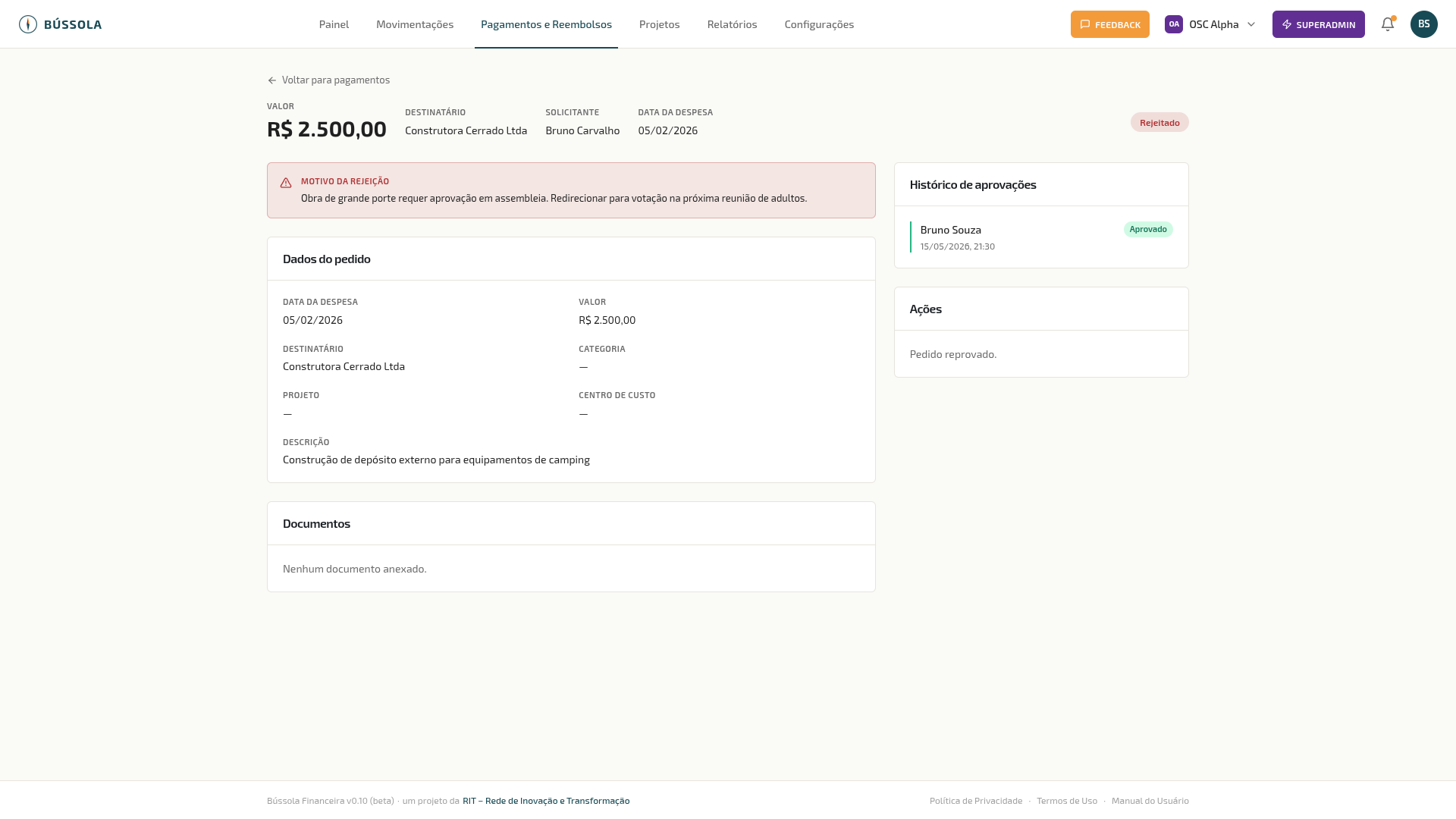 Detalhe de pedido rejeitado — v0.10 (beta)
O motivo aparece em destaque no topo. O solicitante pode editar e reenviar o pedido corrigido.
Detalhe — Aprovado
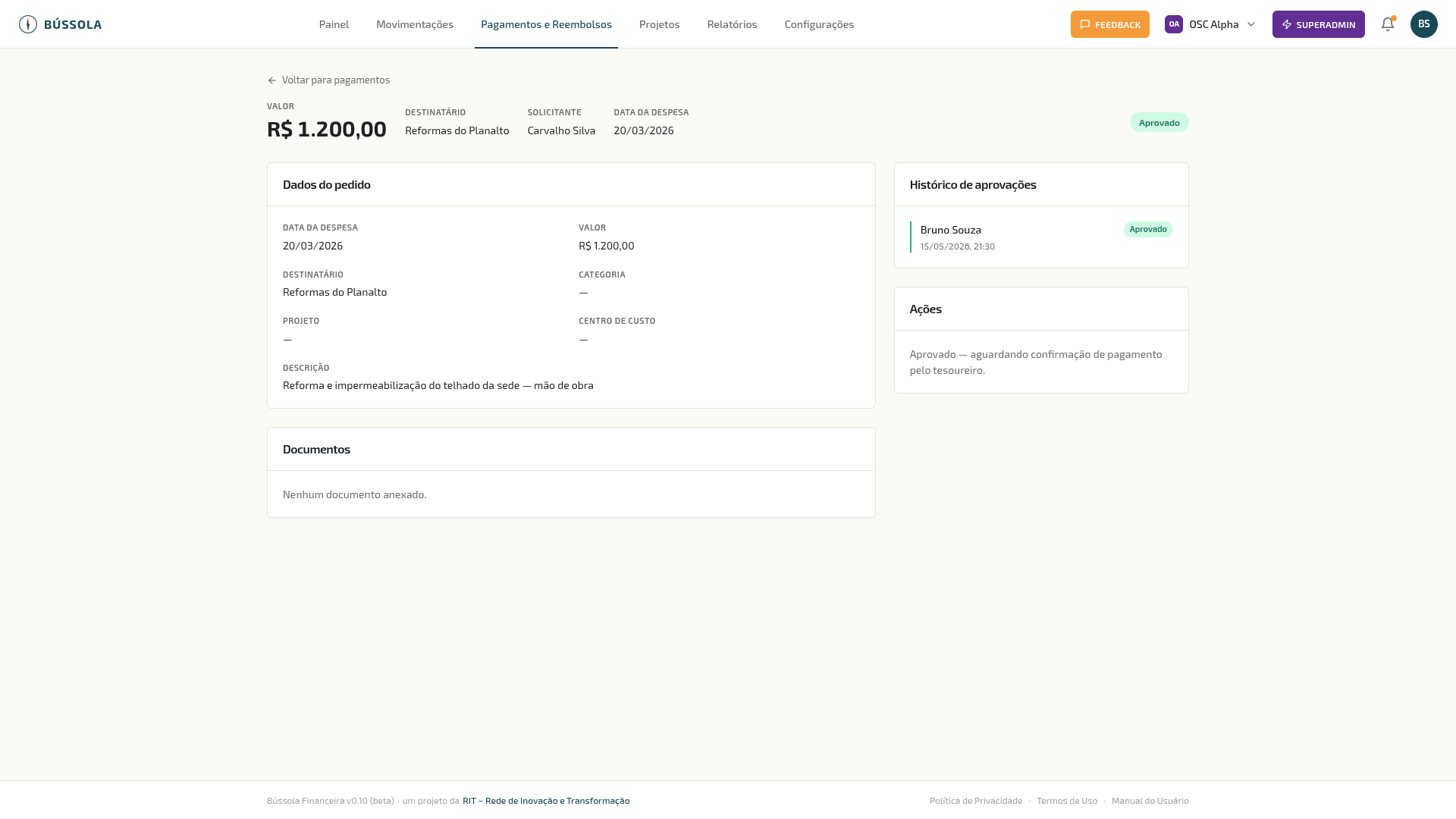 Detalhe de pedido aprovado — v0.10 (beta)
O painel de Ações exibe: “Aprovado — aguardando confirmação de pagamento pelo tesoureiro.”
O tesoureiro confirma o pagamento pelo lançamento gerado automaticamente em Movimentações.
Novo pedido de pagamento
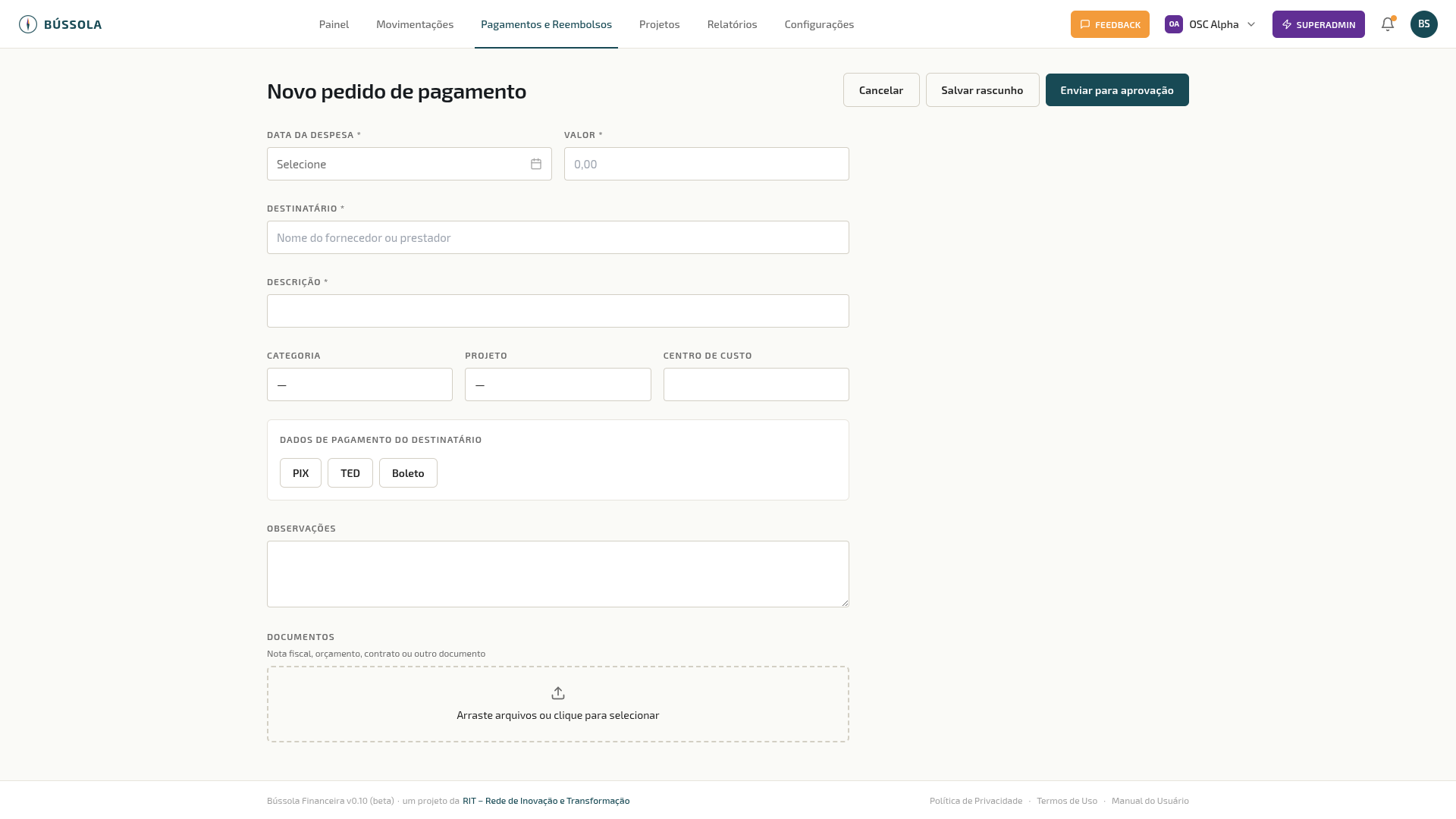 Formulário de novo pedido — v0.10 (beta)
Clique em + Nova solicitação para abrir o formulário.
Campos obrigatórios:
- Data da despesa — data prevista ou da nota fiscal
- Valor
- Destinatário — nome do fornecedor ou prestador de serviços
- Descrição — o que está sendo pago e para qual finalidade
- Dados de pagamento do destinatário: PIX, TED ou Boleto
Campos opcionais: Categoria, Projeto, Centro de custo, Observações, Documentos (orçamento, nota, contrato).
Atenção: aqui os dados de pagamento são do destinatário (fornecedor), não do solicitante. Não há pré-preenchimento automático.
Botões de ação:
- Salvar rascunho — salva sem enviar
- Enviar para aprovação — envia para aprovação